
Bước 1: Truy cập trang quản trị Facebook
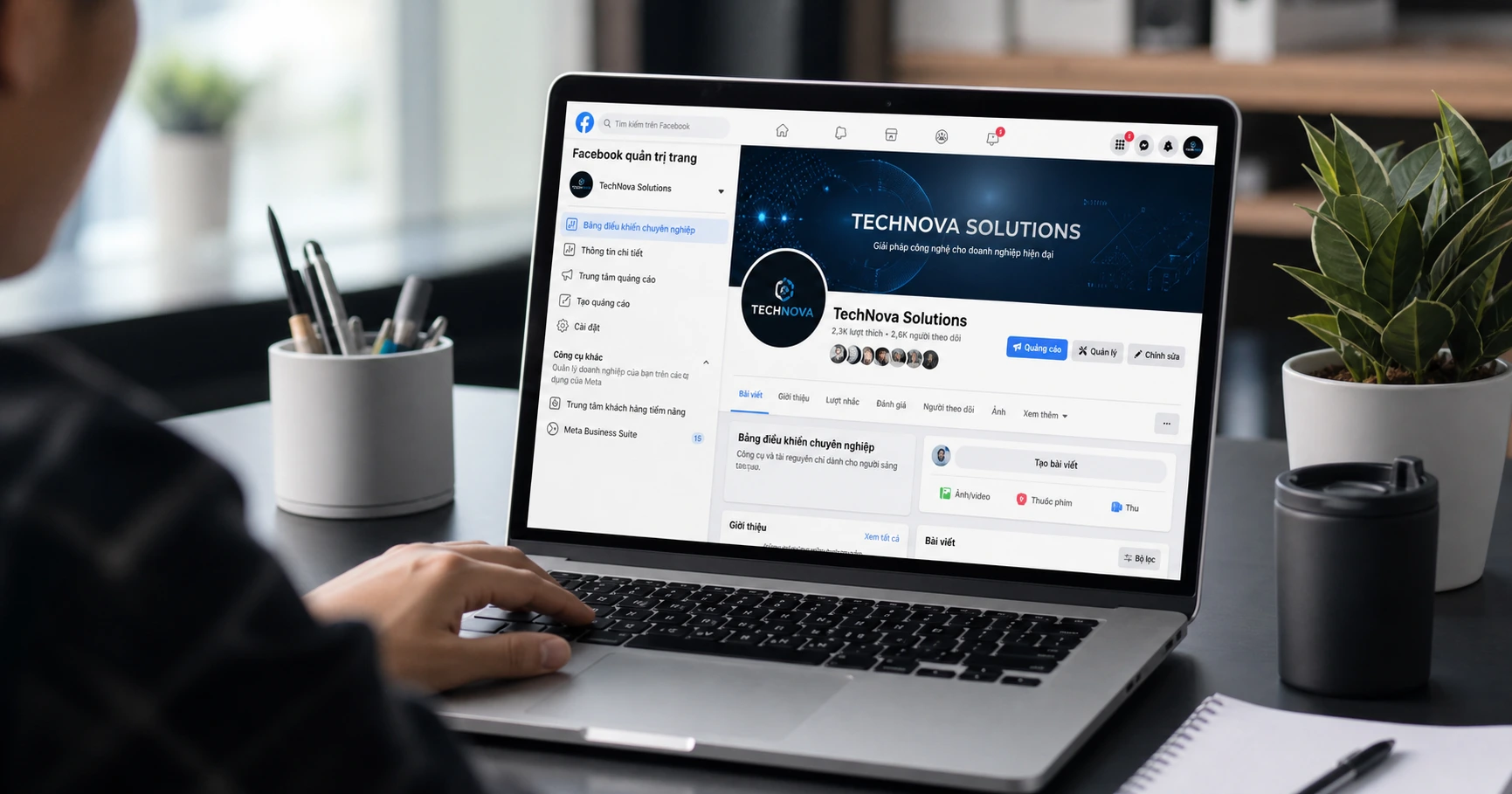
Để bắt đầu cài đặt bình luận bài viết trên Facebook, bạn cần đăng nhập vào trang quản trị của trang Facebook doanh nghiệp hoặc cá nhân. Truy cập vào phần Cài đặt của trang, sau đó chọn mục Bình luận. Tại đây, bạn có thể điều chỉnh các tùy chọn cho phép khách hàng hoặc người theo dõi để bình luận dễ dàng hơn.
Việc truy cập đúng trang quản trị là bước quan trọng đầu tiên để đảm bảo bạn có đủ quyền hạn để thực hiện các thao tác quản lý bình luận. Nếu bạn không phải là quản trị viên hoặc biên tập viên của trang, bạn sẽ không thể thực hiện cài đặt bình luận bài viết trên Facebook một cách hiệu quả.
Bạn có thể dễ dàng tìm hiểu cách cài đặt bình luận bài viết trên Facebook qua baomoi.
Bạn có thể dễ dàng cài đặt bình luận bài viết trên Facebook bằng cách truy cập kk55 để biết thêm hướng dẫn chi tiết.
Bước 2: Cấu hình phần bình luận cho bài viết
Sau khi đã vào phần cài đặt bình luận bài viết trên Facebook, bạn cần bật chức năng bình luận công khai hoặc hạn chế quyền bình luận theo ý muốn. Trong phần này, bạn có thể chọn bật tính năng bình luận tự động hoặc tắt bình luận trong các thời điểm nhất định để kiểm soát nội dung tốt hơn.
Việc cấu hình này giúp bạn kiểm soát được không gian bình luận trên bài viết, tránh tình trạng spam hoặc các bình luận không phù hợp. Ngoài ra, bạn cũng có thể thiết lập các bộ lọc từ khóa để tự động ẩn hoặc xoá các bình luận chứa nội dung không mong muốn, giúp nâng cao chất lượng tương tác trên trang.
Bước 3: Tùy chỉnh quyền bình luận
Trong phần Tùy chỉnh quyền bình luận, bạn có thể xác định ai được phép bình luận trên bài viết của mình. Có thể giới hạn bình luận chỉ cho nhóm người đã được xác định hoặc tắt bình luận cho từng bài viết cụ thể. Điều này giúp bạn kiểm soát nội dung phản hồi từ cộng đồng phù hợp với chiến lược của trang.
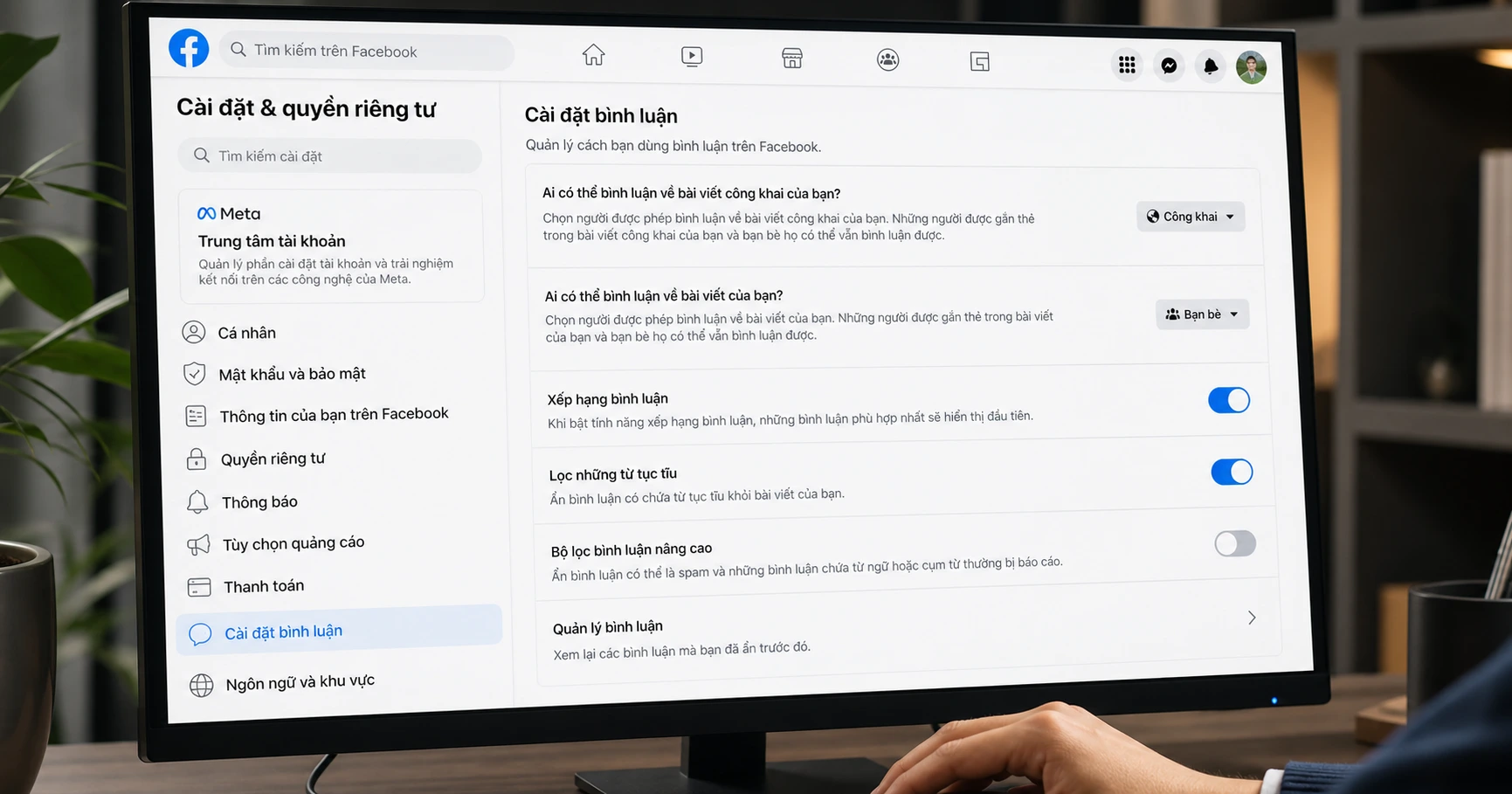
Việc tùy chỉnh quyền bình luận không chỉ giúp hạn chế các bình luận tiêu cực mà còn giúp bạn tập trung vào những phản hồi tích cực và xây dựng cộng đồng người theo dõi chất lượng. Bạn cũng nên thường xuyên theo dõi và xoá bình luận trên Facebook nếu phát hiện các nội dung vi phạm quy định hoặc gây ảnh hưởng xấu đến thương hiệu.
Bước 4: Lưu lại và kiểm tra
Sau khi thiết lập xong các tùy chọn, đừng quên nhấn nút Lưu để cập nhật cấu hình mới. Tiếp theo, bạn nên kiểm tra trực tiếp các bài viết để xác nhận rằng phần bình luận đã được bật đúng theo mong muốn. Đồng thời, kiểm tra khả năng xoá bình luận trên Facebook để đảm bảo quản lý nội dung dễ dàng hơn.
Việc kiểm tra sau khi lưu là bước không thể thiếu để đảm bảo các cài đặt của bạn hoạt động chính xác. Bạn có thể thử bình luận trên bài viết từ tài khoản khác hoặc nhờ đồng nghiệp kiểm tra giúp. Nếu phát hiện lỗi hoặc thiết lập chưa phù hợp, hãy quay lại phần cài đặt để chỉnh sửa kịp thời.
Bước 5: Quản lý bình luận đã xoá
Khi có những bình luận không phù hợp hoặc spam, bạn có thể dễ dàng xoá bình luận trên Facebook để duy trì môi trường tích cực. Trong phần quản lý, Facebook cung cấp các công cụ để xem lại các bình luận đã bị ẩn hoặc xoá, giúp bạn kiểm soát nội dung một cách chuyên nghiệp.
Việc quản lý bình luận sau khi đã xoá không chỉ giúp bạn theo dõi các tương tác tiêu cực mà còn giúp bạn phân tích và cải thiện chiến lược nội dung. Bạn cũng có thể sử dụng các công cụ hỗ trợ để lọc và quản lý bình luận hàng loạt, giúp tiết kiệm thời gian và nâng cao hiệu quả quản lý trang.
Bảng dữ liệu về cài đặt bình luận bài viết trên Facebook
| Tiêu chí | Thông tin chi tiết |
|---|---|
| Thời gian thực hiện | Khoảng 10-15 phút để cấu hình |
| Yêu cầu tài khoản | Có quyền quản trị trang Facebook |
| Chức năng chính | Bật/tắt bình luận, giới hạn quyền, xoá bình luận |
| Tương thích thiết bị | Hỗ trợ trên mọi thiết bị di động và máy tính |
| Lợi ích | Kiểm soát nội dung, nâng cao trải nghiệm người dùng |
Các câu hỏi thường gặp về cài đặt bình luận bài viết trên Facebook
- 1. Tôi có thể tắt bình luận cho một bài viết cụ thể không?
Có, Facebook cho phép bạn tắt bình luận cho từng bài viết riêng biệt trong phần cài đặt bình luận bài viết trên Facebook. Điều này giúp bạn kiểm soát nội dung tương tác hiệu quả hơn. - 2. Làm sao để xoá bình luận trên Facebook một cách nhanh chóng?
Bạn có thể xoá bình luận trực tiếp trên bài viết bằng cách nhấn vào biểu tượng ba chấm cạnh bình luận và chọn Xoá. Ngoài ra, các công cụ quản lý trang cũng hỗ trợ xoá bình luận hàng loạt. - 3. Có thể giới hạn bình luận chỉ cho bạn bè hoặc nhóm người nhất định không?
Có, trong phần tùy chỉnh quyền bình luận, bạn có thể thiết lập để chỉ những người thuộc nhóm được chọn mới có thể bình luận trên bài viết của bạn. - 4. Bình luận bị xoá có thể khôi phục lại được không?
Khi bạn xoá bình luận trên Facebook, bình luận đó sẽ bị loại bỏ hoàn toàn và không thể khôi phục lại. Tuy nhiên, bạn có thể ẩn bình luận thay vì xoá để giữ lại nội dung mà không hiển thị công khai. - 5. Việc cài đặt bình luận ảnh hưởng đến tương tác của bài viết không?
Việc cài đặt bình luận giúp bạn kiểm soát chất lượng nội dung tương tác, tạo môi trường tích cực hơn. Tuy nhiên, nếu hạn chế quá nhiều, có thể làm giảm lượng tương tác tự nhiên từ người dùng.
Việc cài đặt bình luận bài viết trên Facebook là một phần quan trọng trong chiến lược quản lý nội dung và xây dựng cộng đồng trên mạng xã hội. Bằng cách thiết lập hợp lý và thường xuyên theo dõi, bạn có thể nâng cao trải nghiệm người dùng, đồng thời bảo vệ thương hiệu khỏi các bình luận tiêu cực hoặc spam. Đừng quên tận dụng tính năng xoá bình luận trên Facebook để duy trì môi trường tương tác lành mạnh và chuyên nghiệp.